
使い方・初期設定ガイド
お申し込みからLINEの接続、最初の配信までの流れを、実際の画面とあわせてご案内します。
はじめる前に準備するもの
お手元に次の3つがあれば、その日のうちに運用を始められます。
LINE公式アカウント
すでにお持ちの場合はそのまま連携できます。友だちも引き継がれます。未開設の場合は無料で開設できます。
お持ちでない場合も、開設からサポートします。
LINE Developers のアカウント
LINE公式アカウントとMOORAをつなぐ「Messaging APIチャネル」を作るために使います。LINEビジネスIDでログインできます。
チャネル作成の代行も承っています。
Googleビジネスプロフィール(任意)
口コミの確認・返信、MEO分析を使う場合に連携します。あとから設定することもできます。
口コミ機能を使わない場合は不要です。
初期設定は4ステップ
画面の案内に沿って進めるだけ。途中で中断しても、次回はその続きから再開できます。
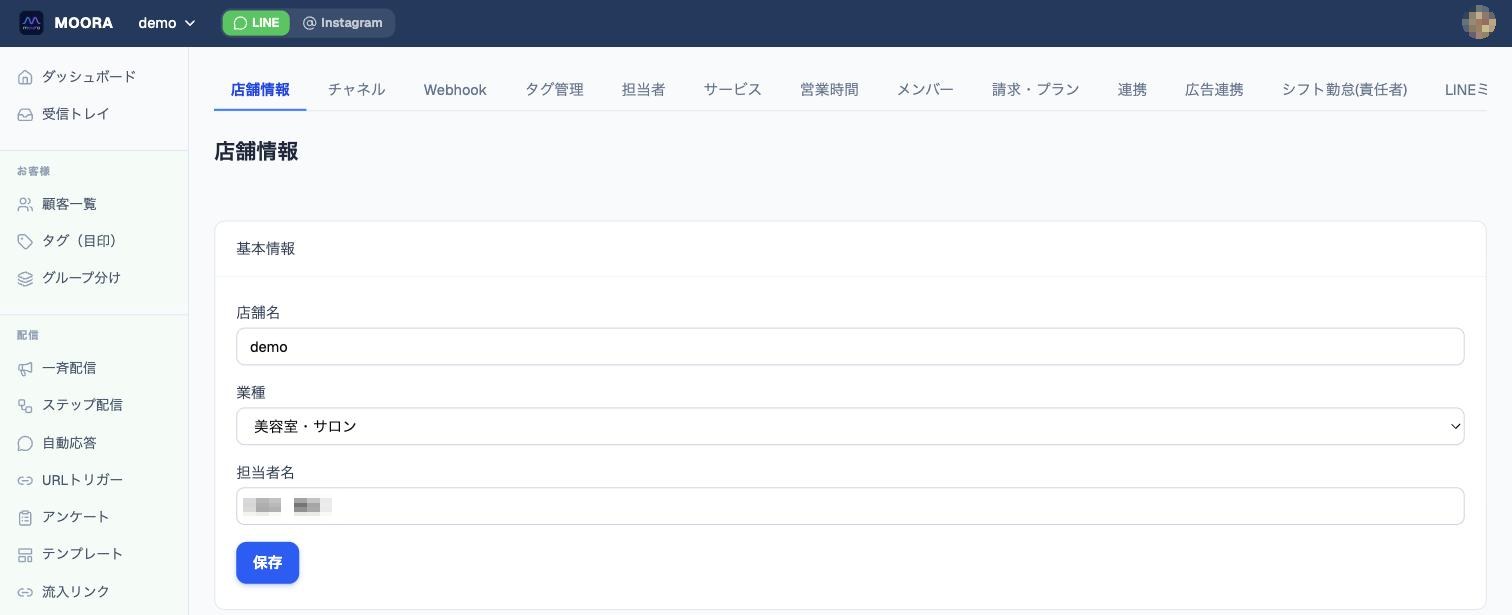
店舗情報を入力する
店舗名・業種・担当者名を入力します。業種を選ぶと、その業種でよく使われるメニューや配信のテンプレートが提案されます。
- 店舗名
- 業種(飲食店・美容室・整骨院など)
- 担当者名
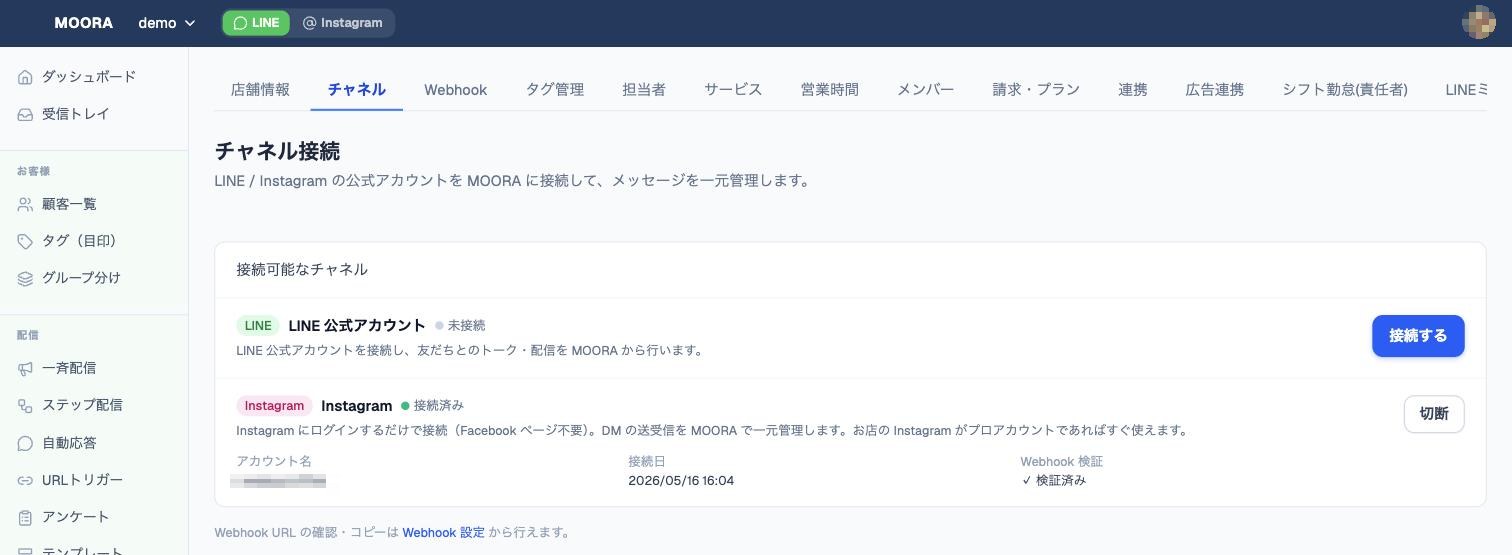
LINEチャネルを接続する
LINE Developers で発行した「チャネルアクセストークン(長期)」と「チャネルシークレット」を貼り付けます。取得場所は次の章で詳しく説明します。
- Channel Access Token(長期)
- Channel Secret(32文字)
- 表示名(任意)
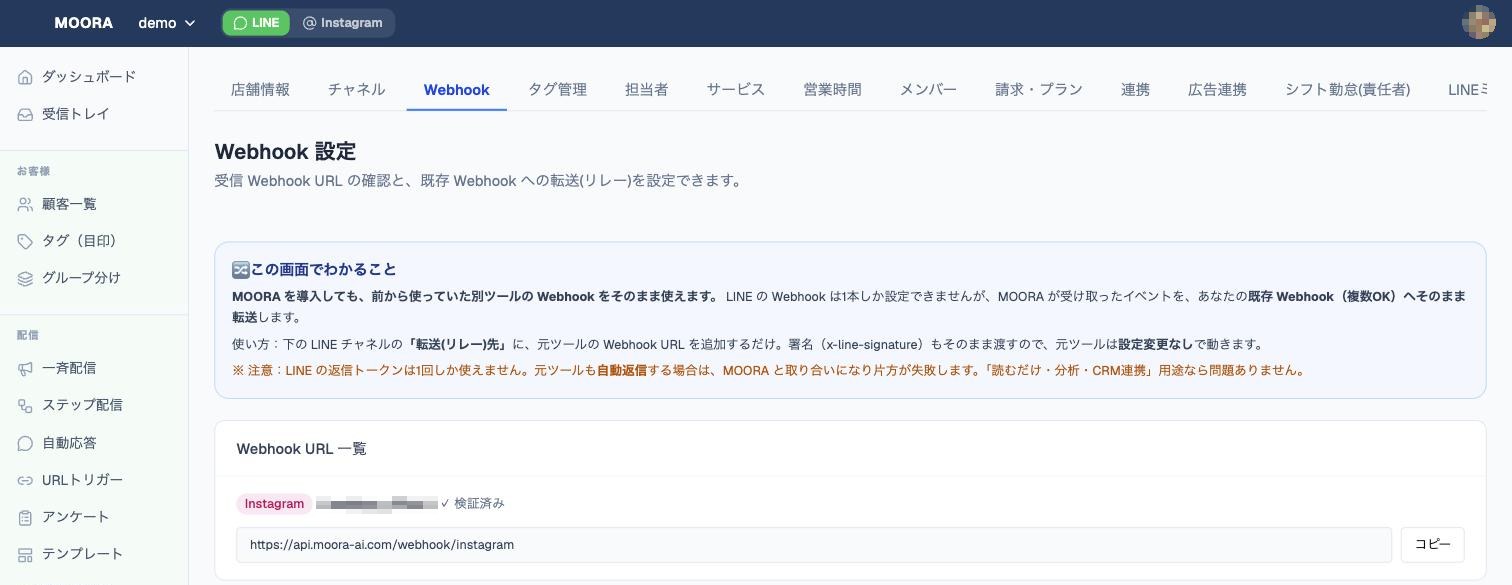
Webhookを確認する
画面に表示されるWebhook URLをLINE Developers側に登録し、MOORAの「接続テストを実行」で疎通を確認します。ここまでで友だちのメッセージがMOORAに届くようになります。
- Webhook URLを貼り付け
- Webhook利用をONに変更
- 接続テストで疎通確認
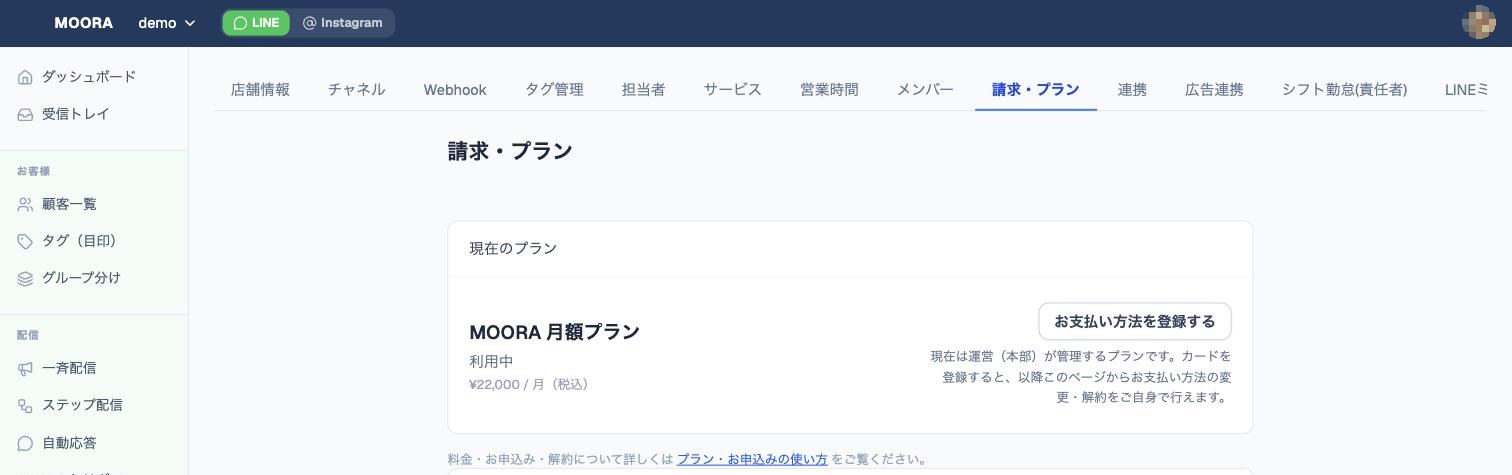
プランを選ぶ
月額22,000円(税込)の単一プランです。初期費用はかかりません。お申し込みが完了すると、すべての機能がすぐに使えるようになります。
- 月額22,000円(税込)/1店舗
- 初期費用0円
- 解約はいつでも可能
- 1
チャネルアクセストークンを発行する
LINE Developers Console でMessaging APIチャネルを開き、「Messaging API設定」タブ →「チャネルアクセストークン(長期)」の発行ボタンを押します。表示された長い英数字をコピーします。
- 2
チャネルシークレットをコピーする
同じチャネルの「チャネル基本設定」タブにある32文字の文字列がチャネルシークレットです。こちらもコピーします。
- 3
MOORAに貼り付ける
MOORAのチャネル接続画面に、コピーした2つの値を貼り付けて保存します。接続に成功すると、画面上部にLINEのバッジが表示されます。
- 4
Webhook URLを登録する
MOORAに表示されたWebhook URLをコピーし、LINE Developersの「Webhook URL」に貼り付けます。続けて「Webhook利用」をONに変更し、「検証」ボタンで応答を確認します。
- 5
接続テストを実行する
MOORAに戻り「接続テストを実行」を押します。「✓ 接続確認済み」と表示されれば完了です。あとは各機能を設定していくだけです。
チャネルアクセストークンとチャネルシークレットは、LINE公式アカウントを操作するための大切な情報です。 メールやチャットでの共有は避け、MOORAの画面から直接ご入力ください。設定にご不安がある場合は、 オンラインで画面を共有しながら一緒に進めることもできます。
基本の使い方
接続が終わったら、この5つから始めてください。どの画面も3ステップで完了します。
お客様の「よかった」を、Googleの口コミにする
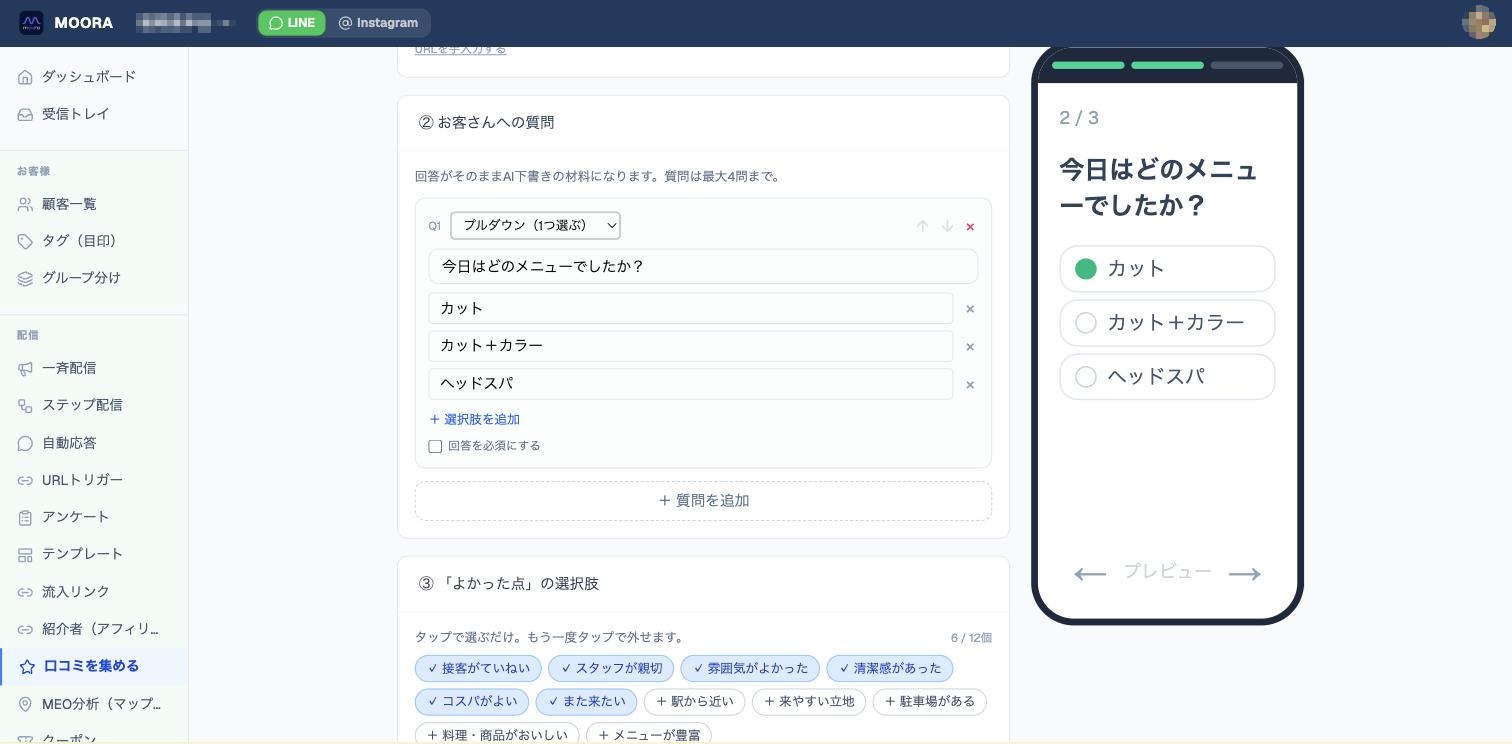
Googleビジネスプロフィールを連携すると、投稿先が自動で設定されます。あとは来店客への質問と「よかった点」の選択肢を用意するだけ。お客様は選んでいくだけで、その回答をもとにAIが口コミの下書きを作ります。
- 質問は「プルダウン(1つ選ぶ)」「タップ選択(複数可)」「自由記述」から作成(最大4問)
- 「よかった点」はタップで選ぶキーワード形式(最大12個)で用意
- 選ばれた内容と一言をもとに、AIがそのまま投稿できる文章を生成(絵文字の量も選べます)
- お客様は「コピーしてGoogleに投稿する」を押すだけ。文章を書く負担がありません
お客様が選んだ内容
+ 一言:「初めての利用でしたが、髪の悩みを聞いたうえで似合う長さを提案してもらえました。仕上がりも自然で満足です。」
初めてこちらを利用しましたが、髪の悩みをしっかり聞いてもらい、自分に似合う長さを提案してもらえました。接客も丁寧で、スタッフの方々が親切でした。仕上がりは自然でとても満足。コストパフォーマンスも良く、また来たいと思います!✨
お客様はこの文章を「コピーしてGoogleに投稿する」を押すだけ。絵文字の量も4段階から選べます。
トーク画面の下に、予約への入口を置く
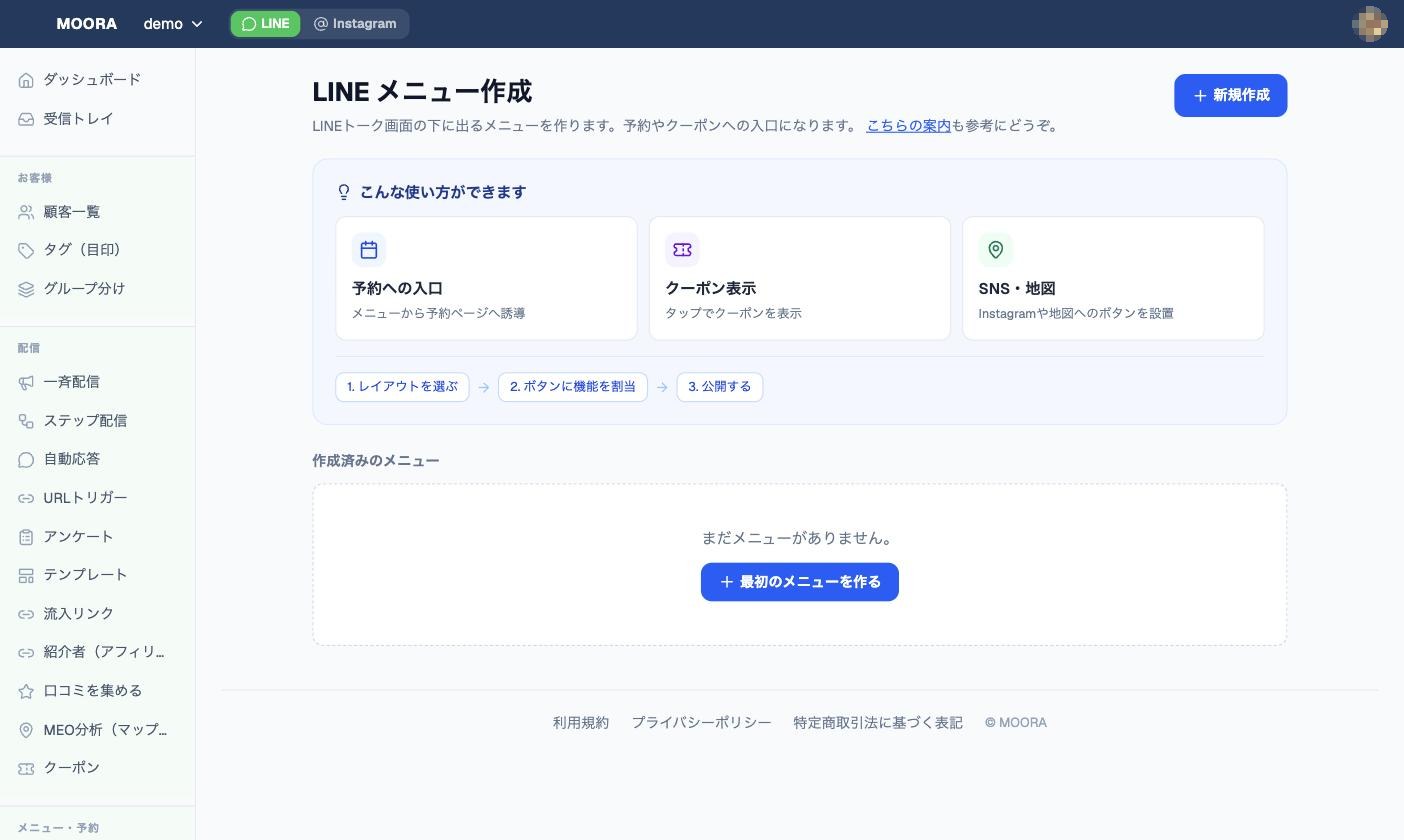
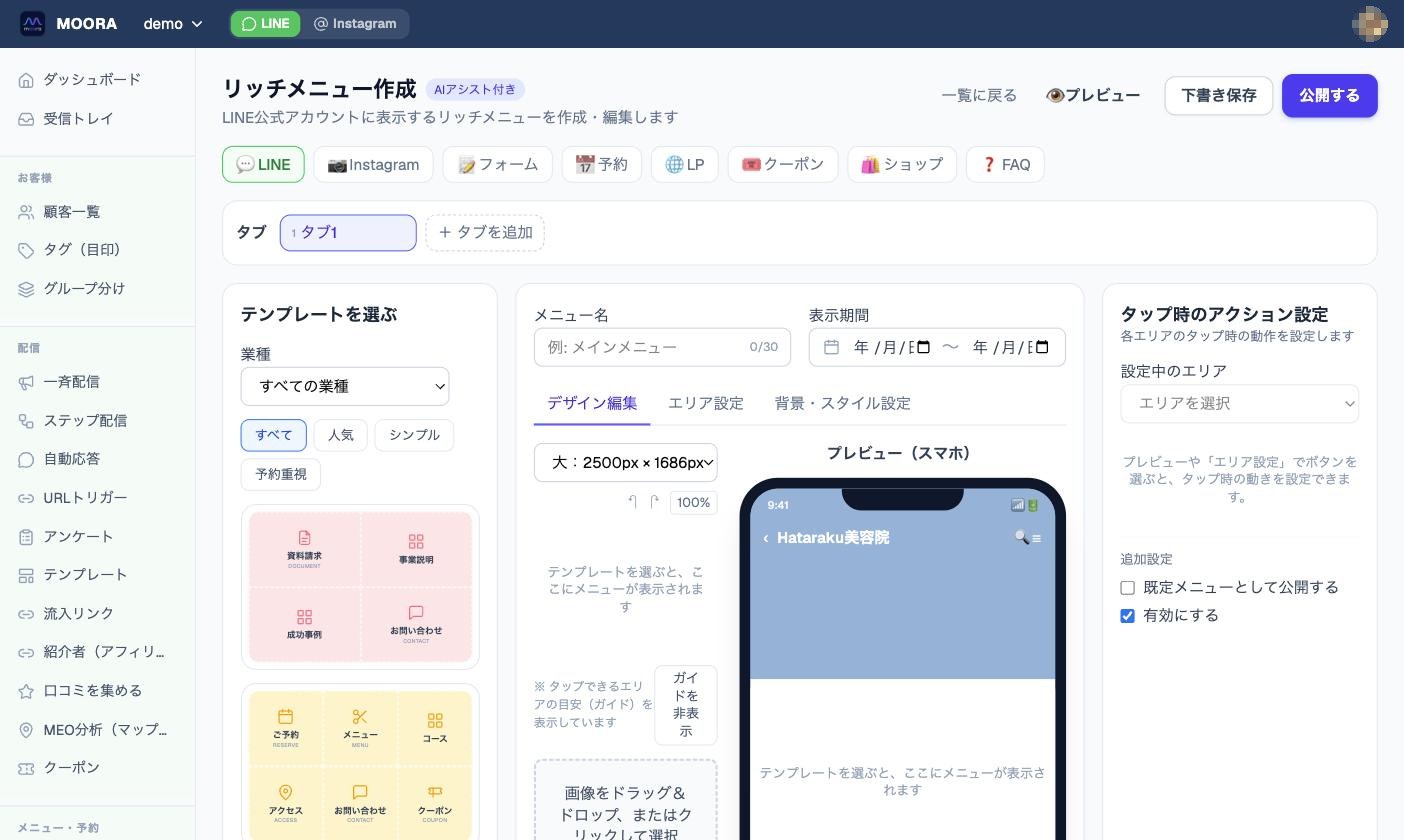
LINEのトーク画面下部に表示されるメニュー(リッチメニュー)を作成します。業種別のテンプレートから選び、ボタンごとに予約ページ・クーポン・Instagram・地図などの行き先を割り当てて公開します。
- 業種別テンプレートから選ぶだけで形になります
- ボタンのタップ先は予約・クーポン・フォームなどから選択
- スマホプレビューで公開前の見え方を確認できます
お知らせやクーポンを、届けたい人だけに送る
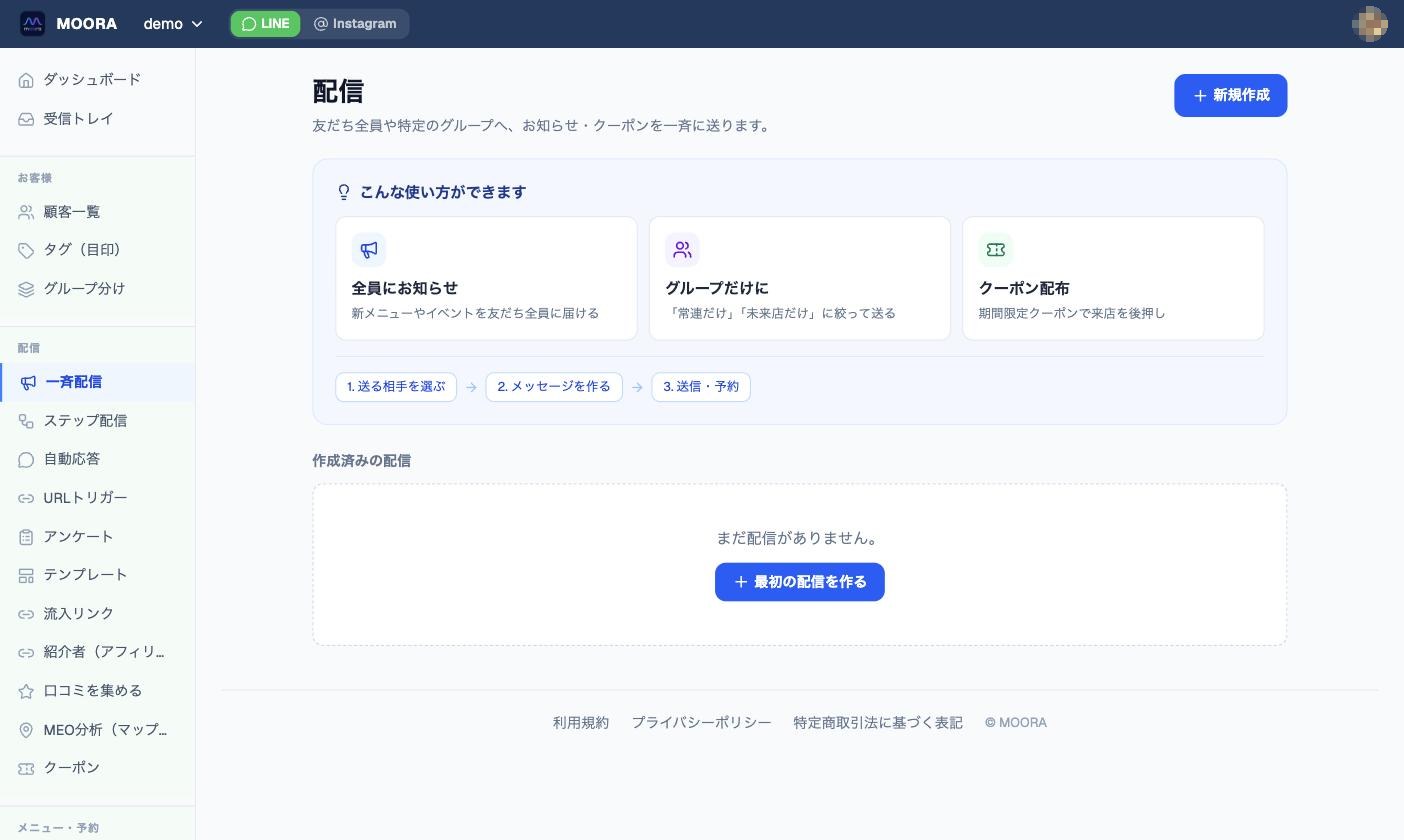
友だち全員への配信はもちろん、「常連だけ」「未来店だけ」のように条件で絞った配信もできます。作成した配信は日時を指定して予約送信でき、開封やクリックの状況もあとから確認できます。
- グループ分け(セグメント)で対象を絞り込み
- 期間限定クーポンを添えて来店を後押し
- 配信ごとの開封・クリックをレポートで確認
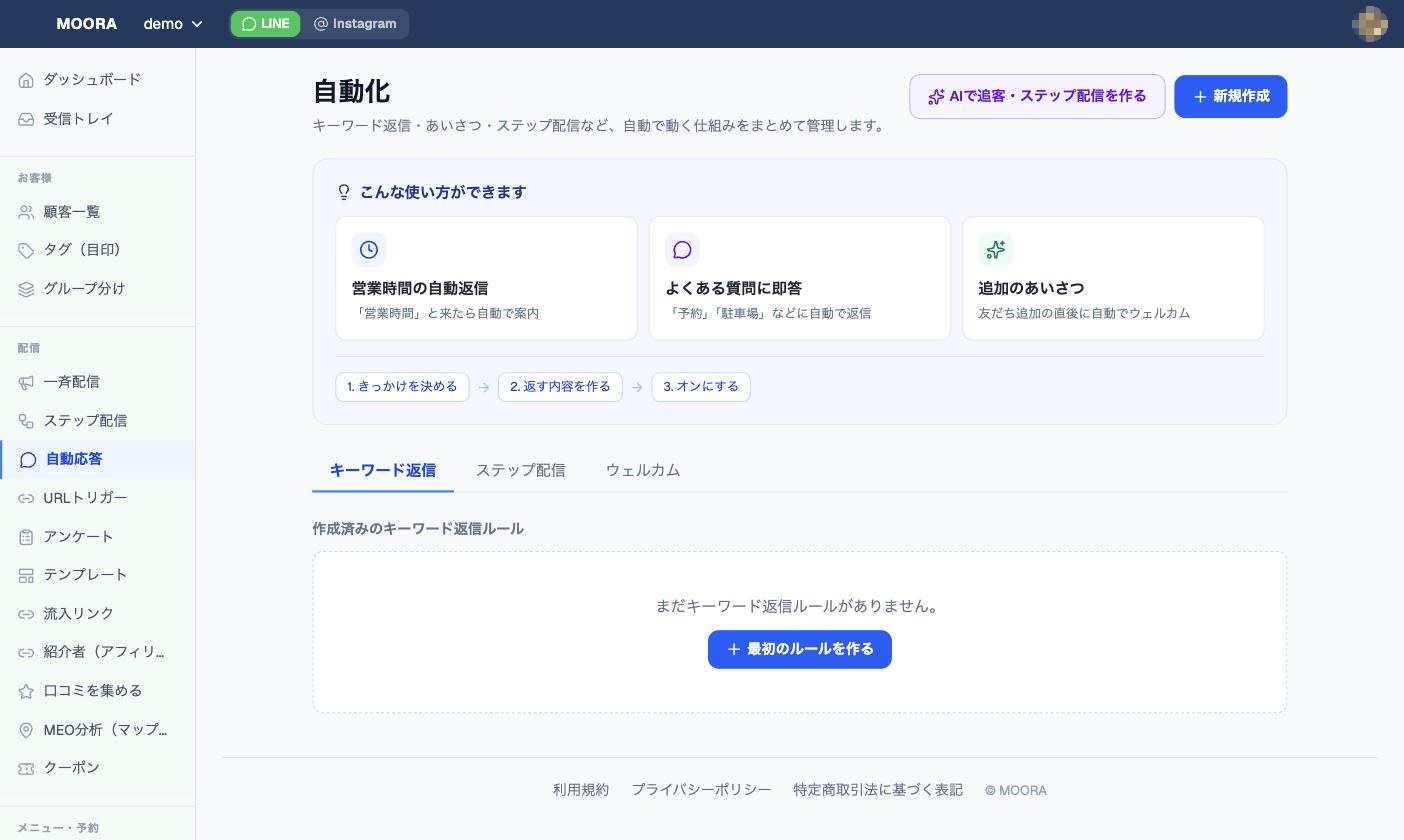
営業時間外の問い合わせにも、自動で返す
キーワード返信・あいさつ・ステップ配信をまとめて管理できます。「営業時間」「予約」「駐車場」などのよくある質問に自動で答え、友だち追加の直後にはウェルカムメッセージを届けます。
- キーワード返信でよくある質問に即応
- 友だち追加直後のあいさつを自動送信
- 来店後のフォローはステップ配信で自動化
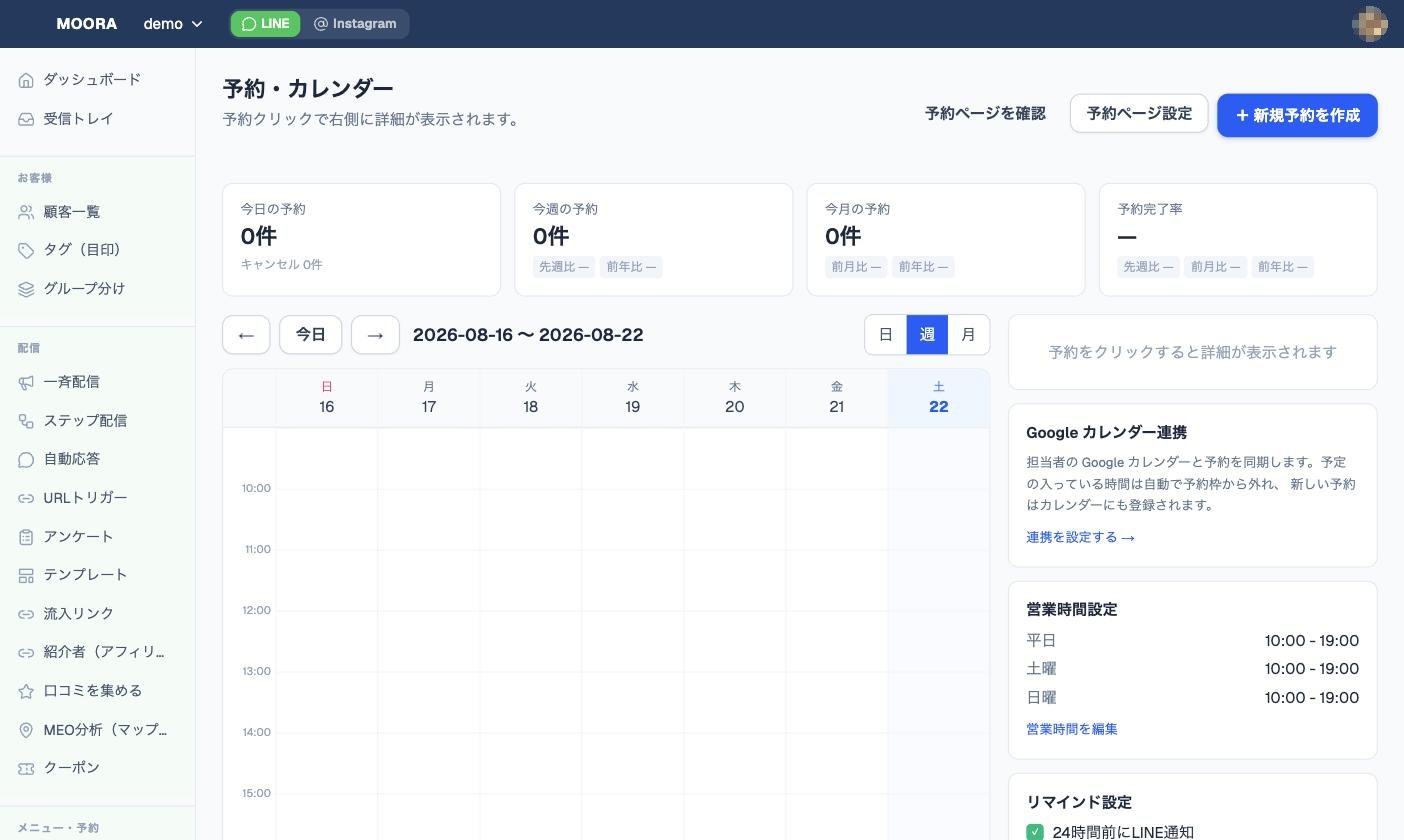
24時間の予約受付と、予定の重複防止
公開予約ページからの受付をカレンダーで一覧管理します。営業時間や担当者のシフトにあわせて空き枠を管理し、Googleカレンダーと連携すれば既存の予定と重複しない枠だけを公開できます。
- Googleカレンダー連携で予定の二重取りを防止
- 曜日ごとの営業時間・担当者ごとの枠を設定
- 24時間前のLINEリマインドで無断キャンセルを抑制
あわせて設定しておきたい項目
運用しながら少しずつ整えていけば大丈夫です。設定画面からいつでも変更できます。
営業時間
曜日ごとの営業時間を設定します。予約の空き枠と自動応答の判定に使われます。
担当者
スタッフを登録し、担当者ごとの予約枠やシフトを管理します。
サービス
メニューと所要時間・料金を登録すると、予約ページに反映されます。
タグ(目印)
来店回数や好みなどで顧客に目印を付け、配信の絞り込みに使います。
口コミ・MEO
Googleビジネスプロフィールを連携し、口コミの確認・返信とマップ順位の分析を行います。
LINEミニアプリ(LIFF)
回答フォームやシフト勤怠をLINE内で開けるようにします。
広告連携・CV計測
Meta CAPIやGA4と連携し、配信から来店・成約までの効果を計測します。
メンバー
スタッフをMOORAに招待し、権限を分けて共同運用します。
つまずいたときは
設定中によくいただくご質問をまとめました。解決しない場合はLINEからご連絡ください。
接続テストで「接続を確認できませんでした」と出る
LINE Developers側のWebhook URLが正しく貼り付けられているか、「Webhook利用」がONになっているかをご確認ください。URLの前後に余分な空白が入っているケースもよくあります。
チャネルアクセストークンが見つからない
「Messaging API設定」タブの下部にあります。発行ボタンを押すまで値は表示されません。「チャネル基本設定」タブにあるのはチャネルシークレット(32文字)です。
友だちのメッセージがMOORAに届かない
LINE公式アカウントの「応答モード」がチャットのみになっていると、Webhookが動作しません。Messaging APIの利用がONになっているかをご確認ください。
既存の予約データを移行したい
CSVインポートとGoogleカレンダー連携に対応しています。移行の手順は状況に応じてご案内しますので、お気軽にご相談ください。